madChess устанавливается на Android из файла APK. Поскольку приложение загружается не из Google Play, система может показать несколько предупреждений безопасности. Устанавливайте APK только в том случае, если он получен с официальной страницы madChess.
Для большинства современных телефонов и планшетов подходит версия arm64-v8a. Если Android не сообщил архитектуру процессора, сначала попробуйте обычную 64-битную сборку. К 32-битной версии имеет смысл переходить только тогда, когда 64-битная не устанавливается.
Обычная установка из браузера
1. Скачайте APK
Нажмите кнопку скачивания на странице madChess и дождитесь полной загрузки файла. Не открывайте APK, пока загрузка не завершилась.
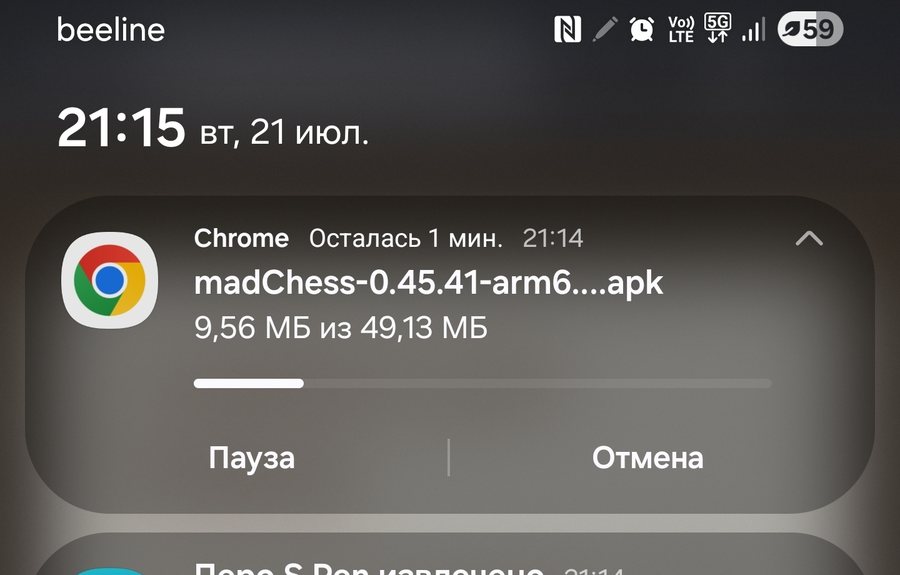
2. Откройте загруженный файл
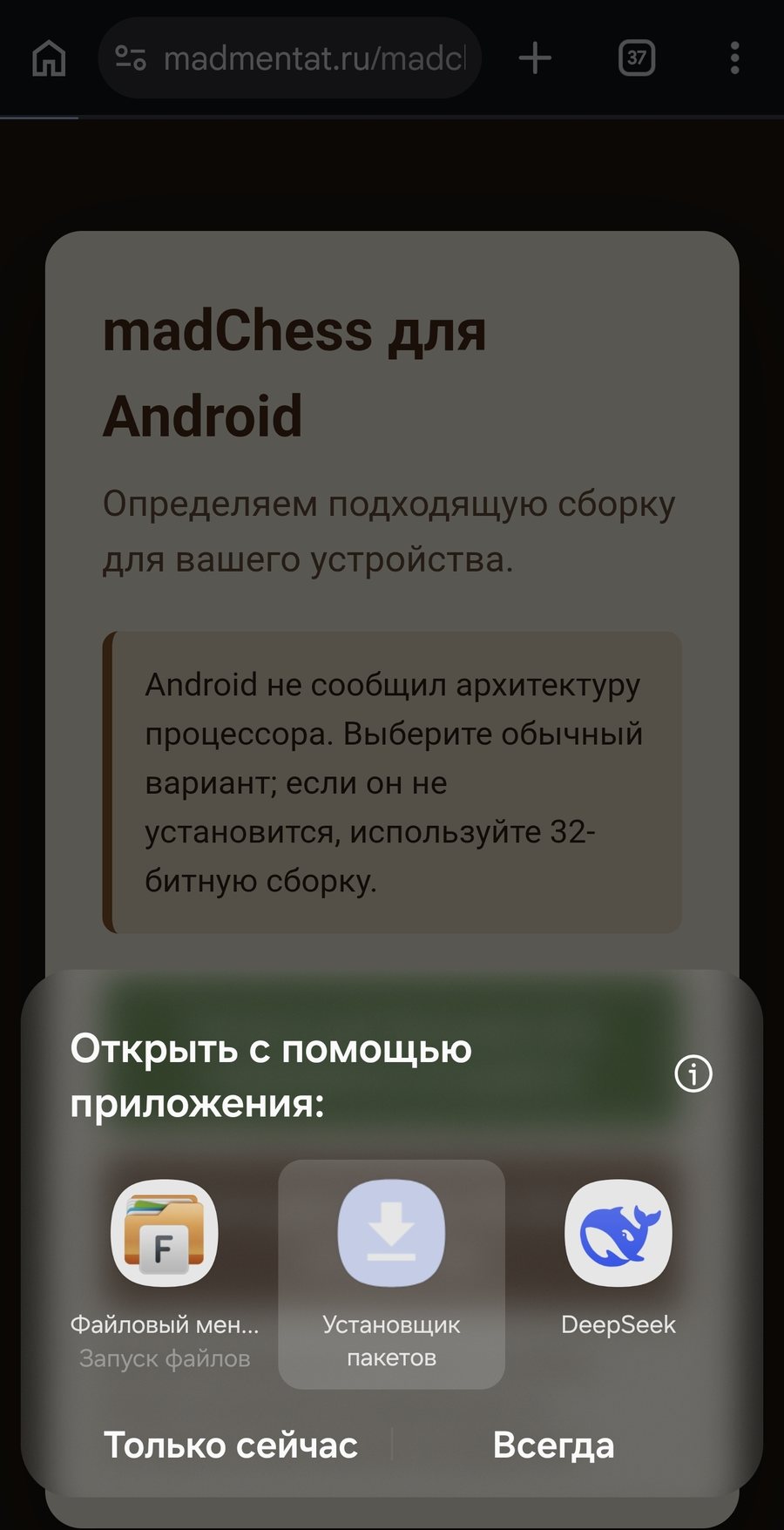
Нажмите на уведомление о завершённой загрузке или откройте APK в папке «Загрузки». Если Android предложит выбрать программу, укажите «Установщик пакетов». Достаточно варианта «Только сейчас».
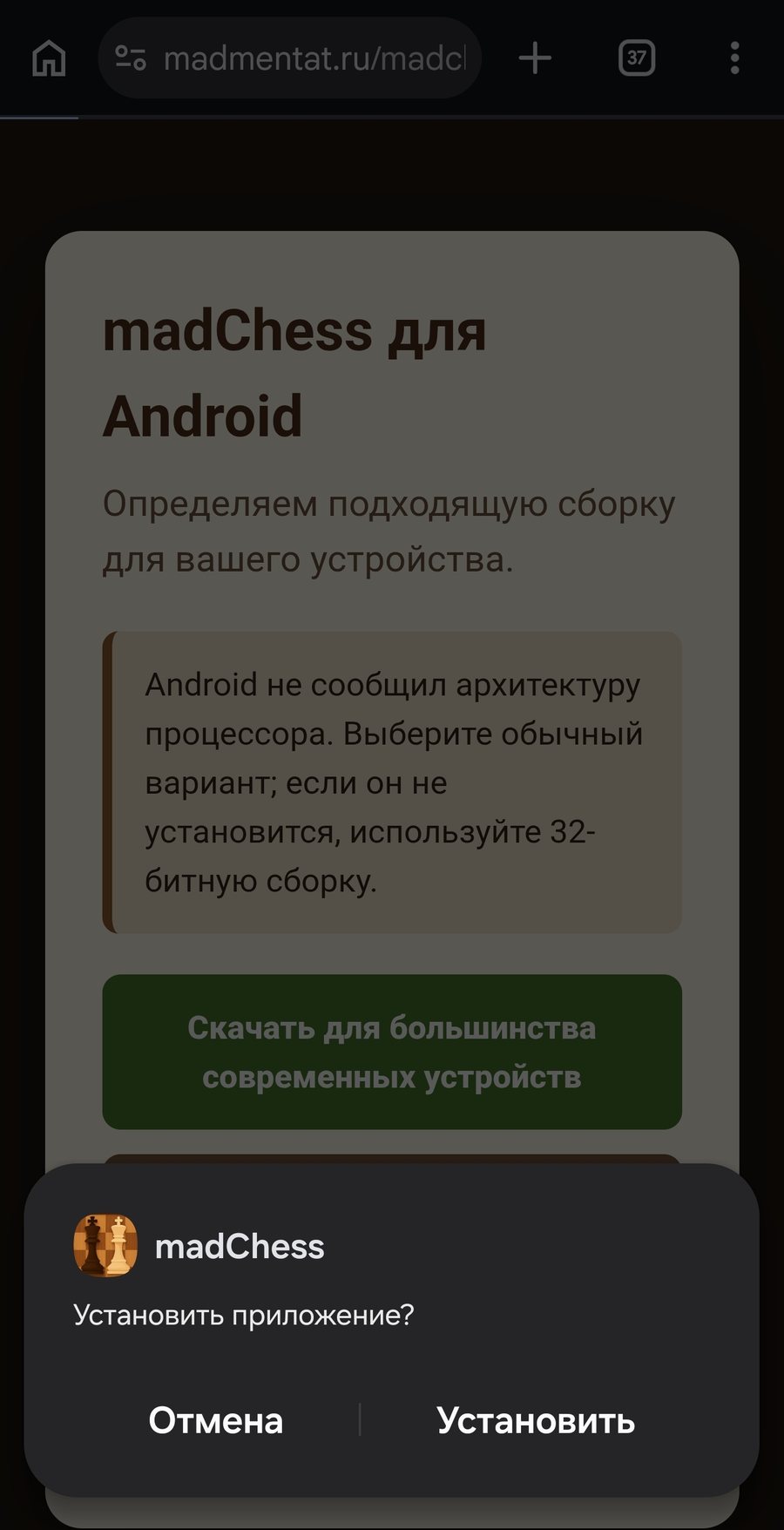
3. Подтвердите установку
В окне системного установщика проверьте название приложения madChess и нажмите «Установить».
4. Пройдите проверку Google Play Защиты
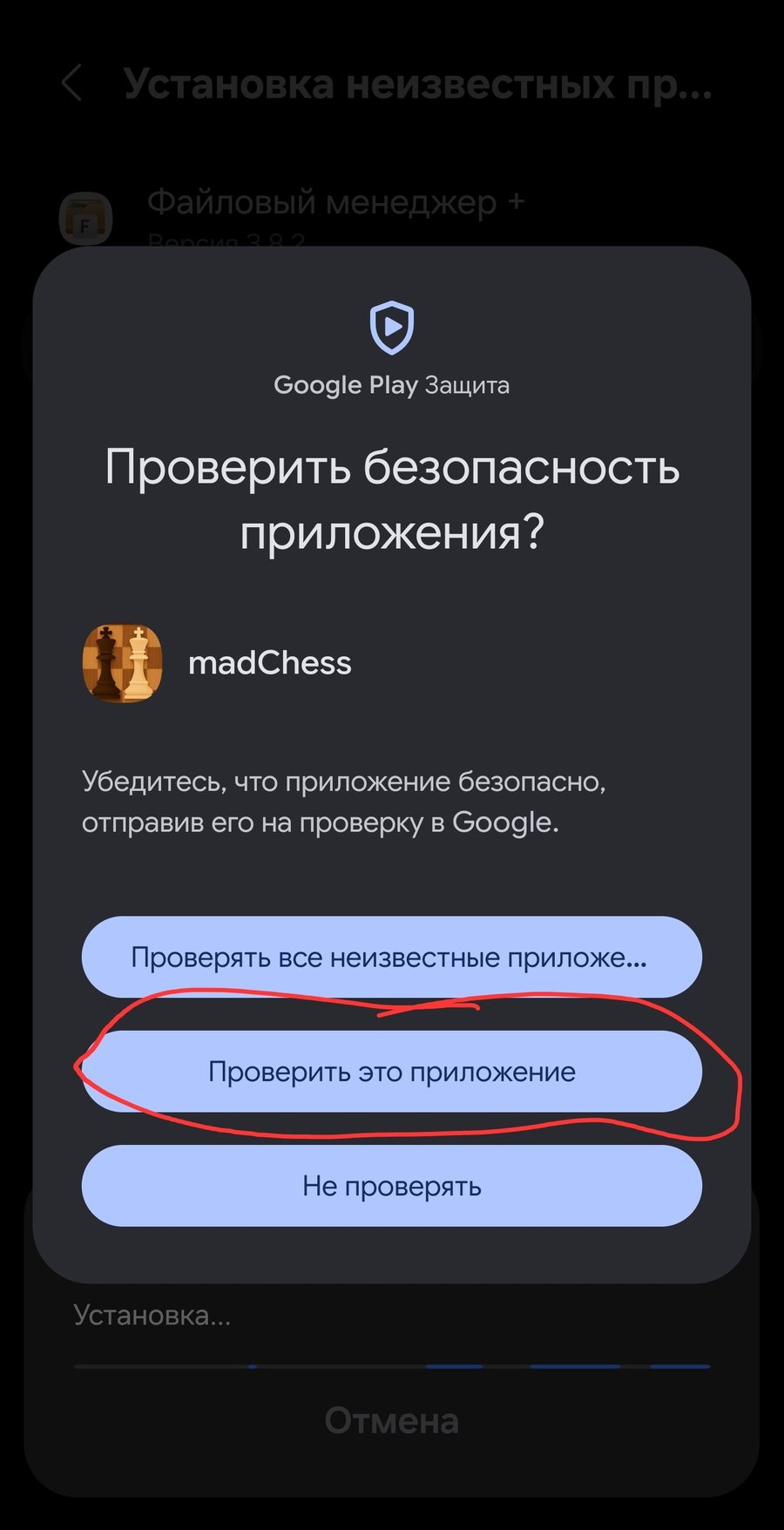
Google Play Защита может предложить проверить приложение, потому что оно устанавливается впервые и не загружено из магазина. Безопаснее согласиться на проверку, а не отключать защиту целиком.
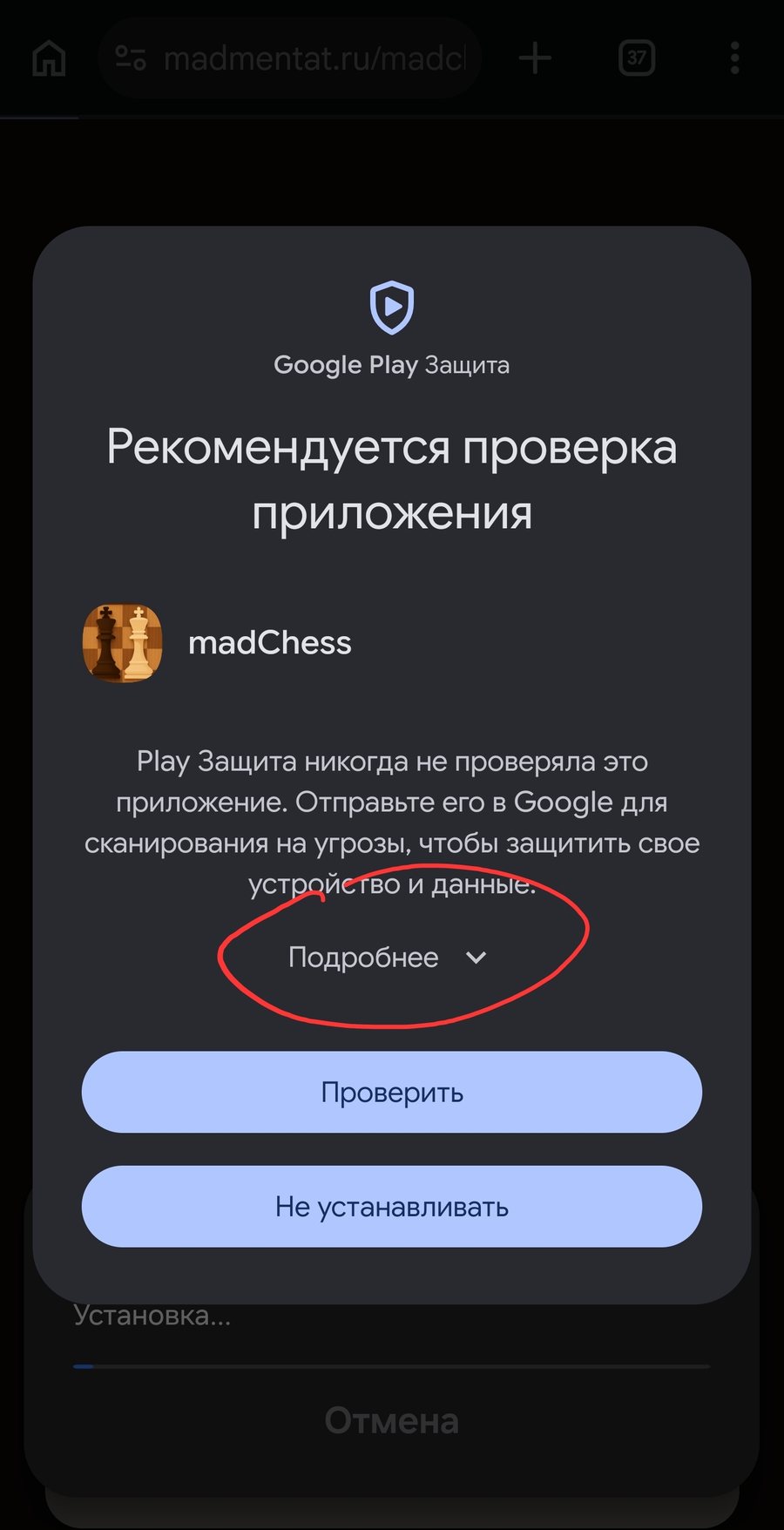
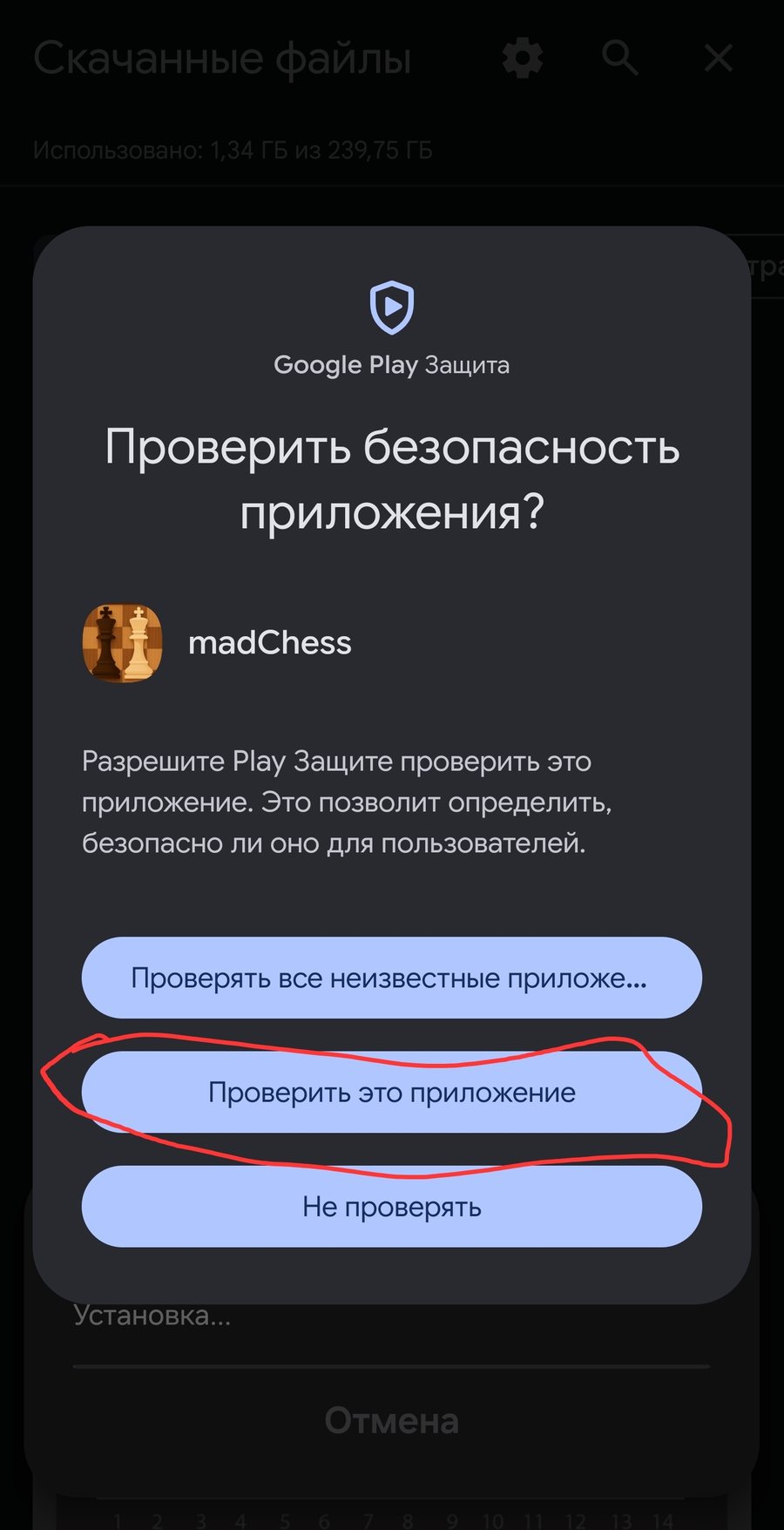
На некоторых версиях Android появляется дополнительный выбор. Нажмите «Проверить это приложение», чтобы проверить только устанавливаемый APK.
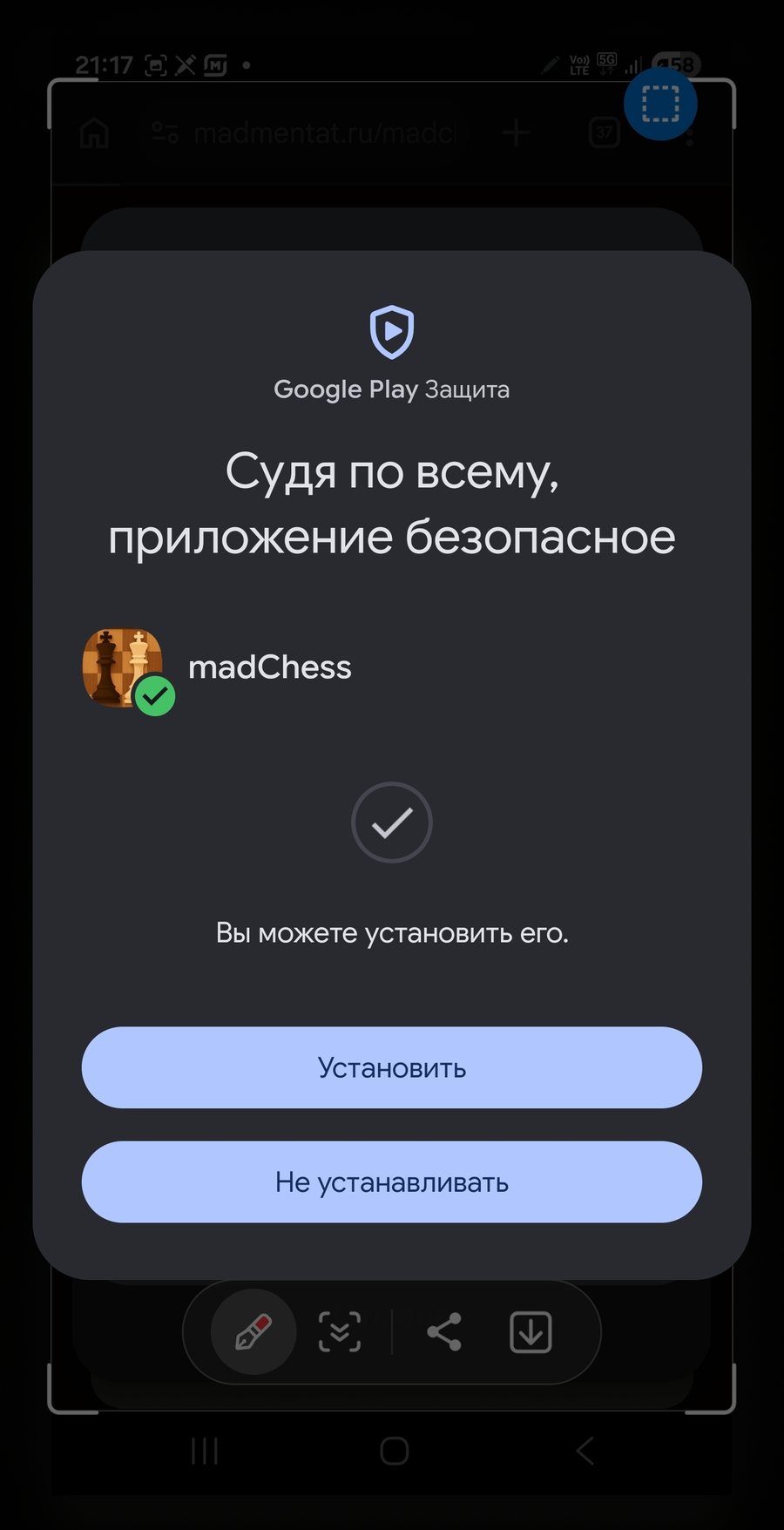
После сообщения о том, что приложение безопасно, нажмите «Установить».
5. Запустите приложение
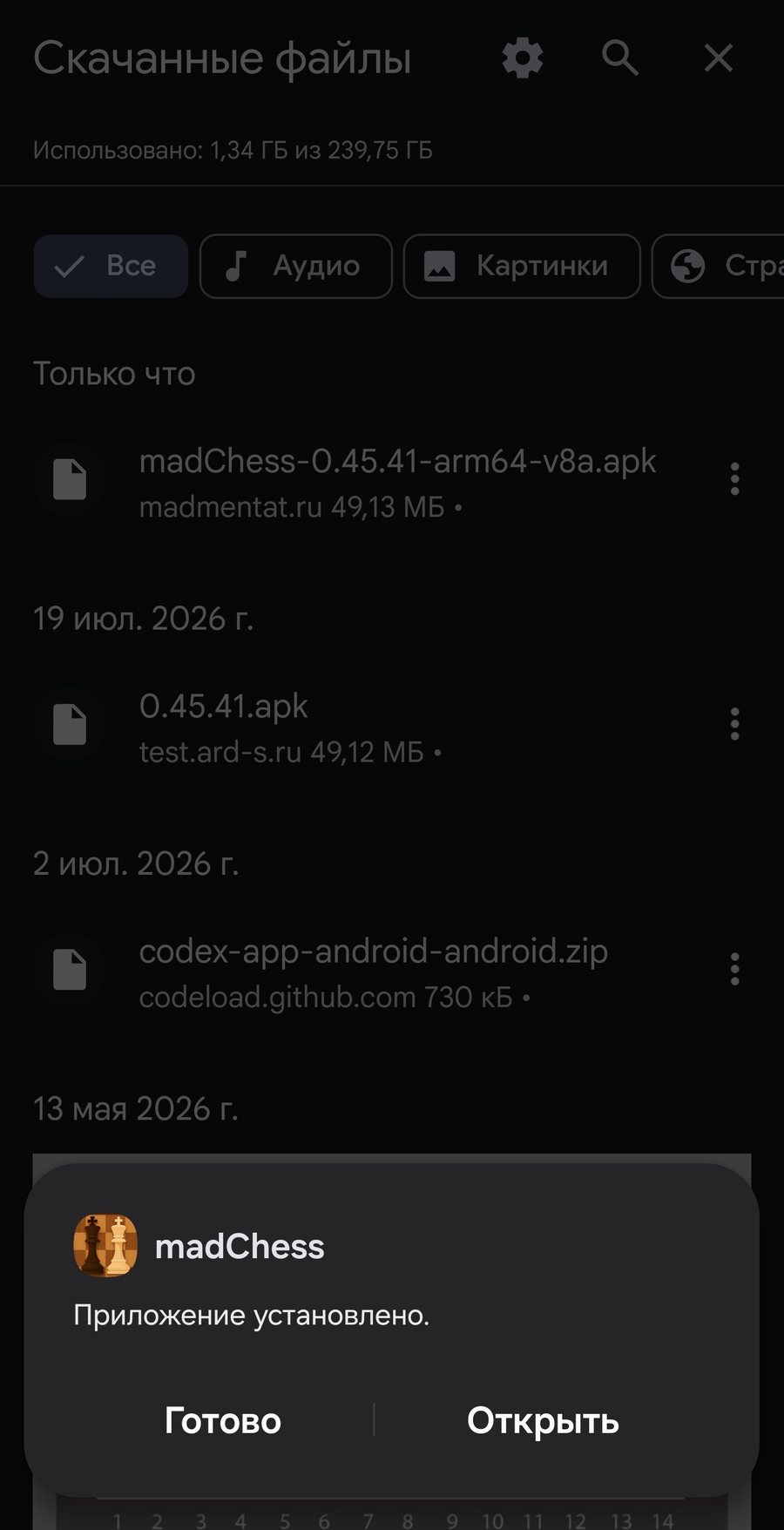
Когда появится сообщение «Приложение установлено», нажмите «Открыть». Кнопка «Готово» завершит установку без запуска.
Первый запуск
При первом запуске madChess создаёт локальный профиль. Он позволяет начать работу без регистрации, но сетевые функции требуют учётной записи.
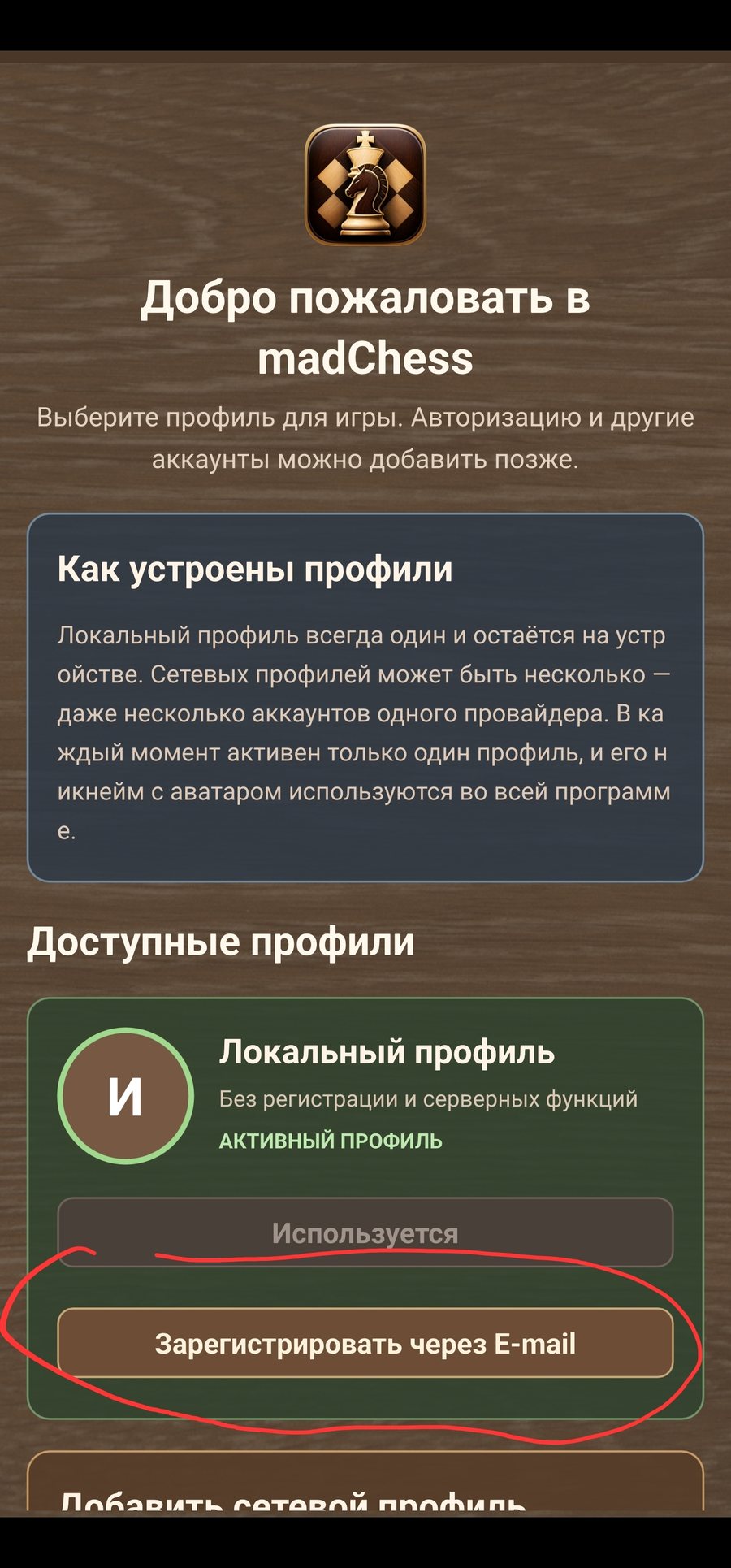
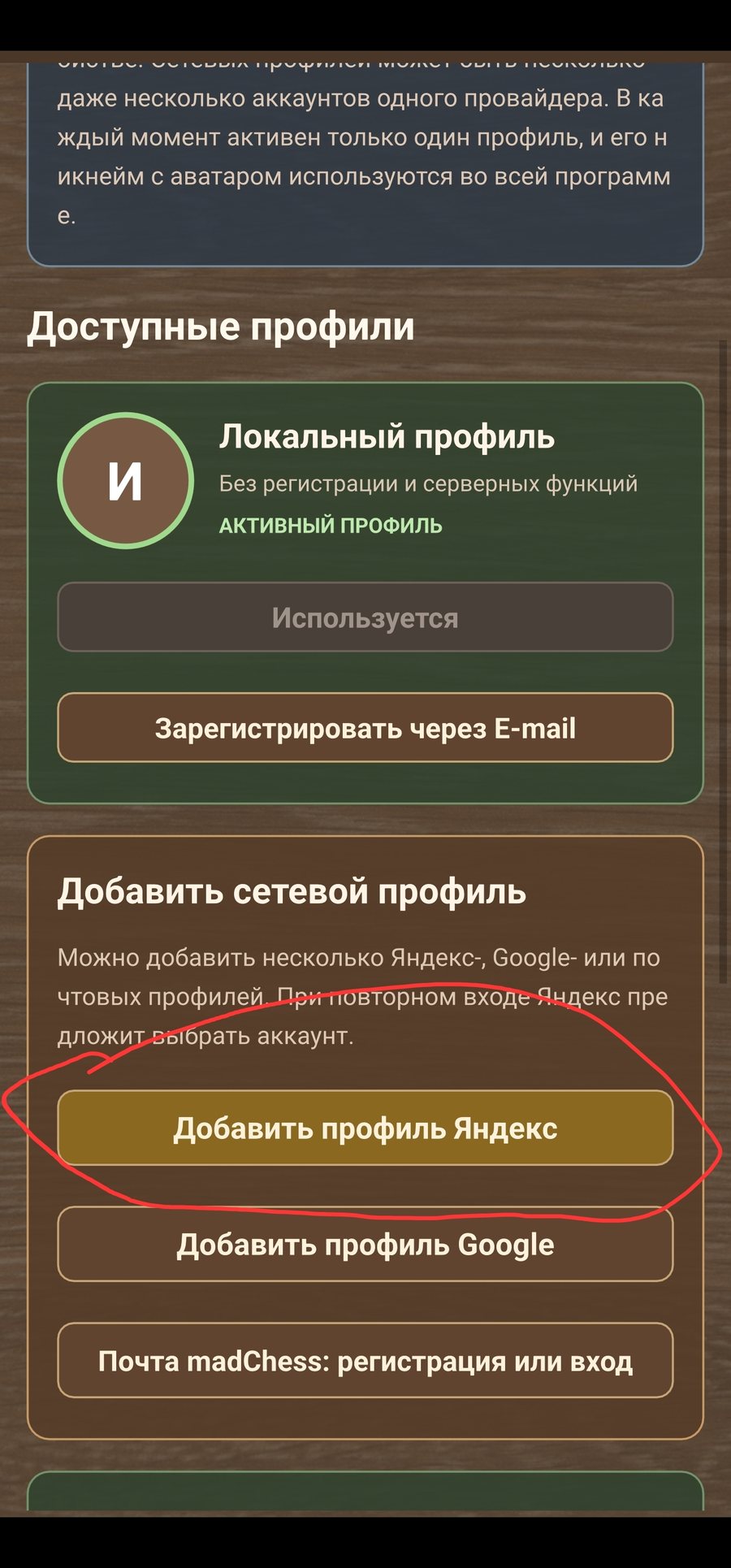
Для сетевой игры можно зарегистрироваться по электронной почте либо добавить поддерживаемый внешний профиль. Сделать это можно сразу или позднее в настройках приложения.
Если Android запрещает установку из этого источника
Такое сообщение появляется, когда браузеру или файловому менеджеру ещё не разрешено запускать APK. Разрешение выдаётся не всем приложениям сразу, а только той программе, из которой вы открываете файл.
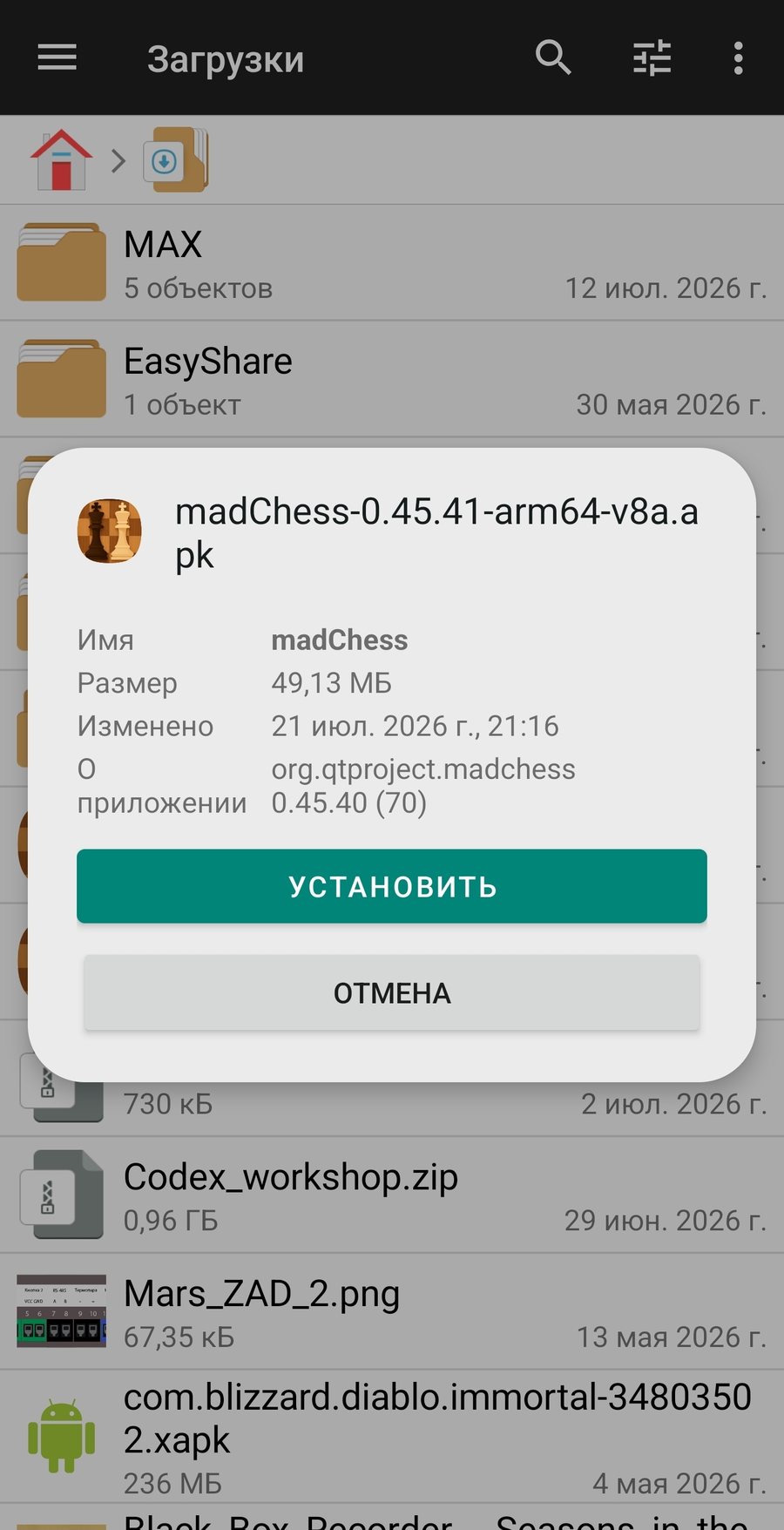
1. Откройте APK в файловом менеджере
Найдите файл в папке «Загрузки» и нажмите «Установить».
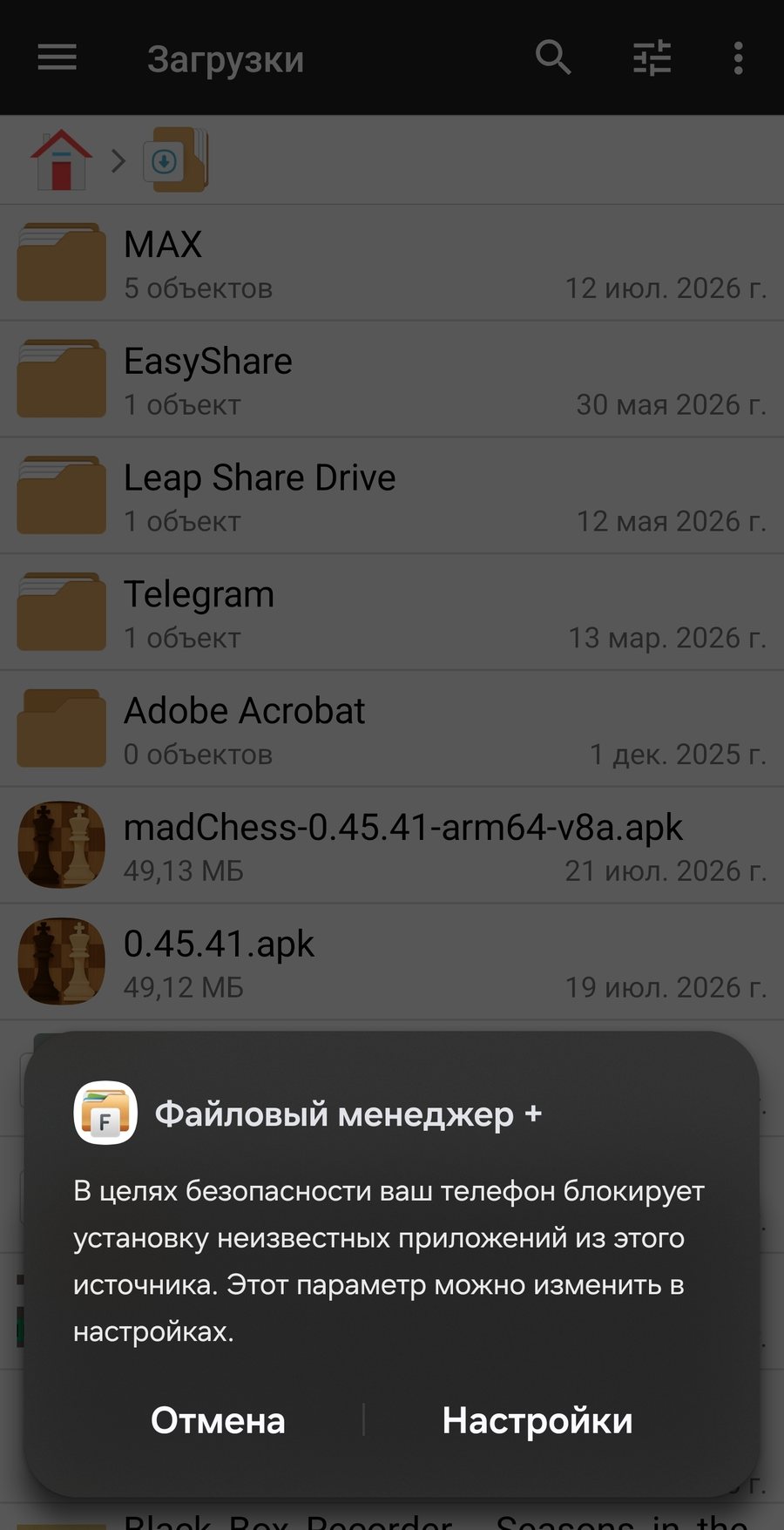
2. Перейдите в настройки источника
Если телефон блокирует установку, нажмите «Настройки».
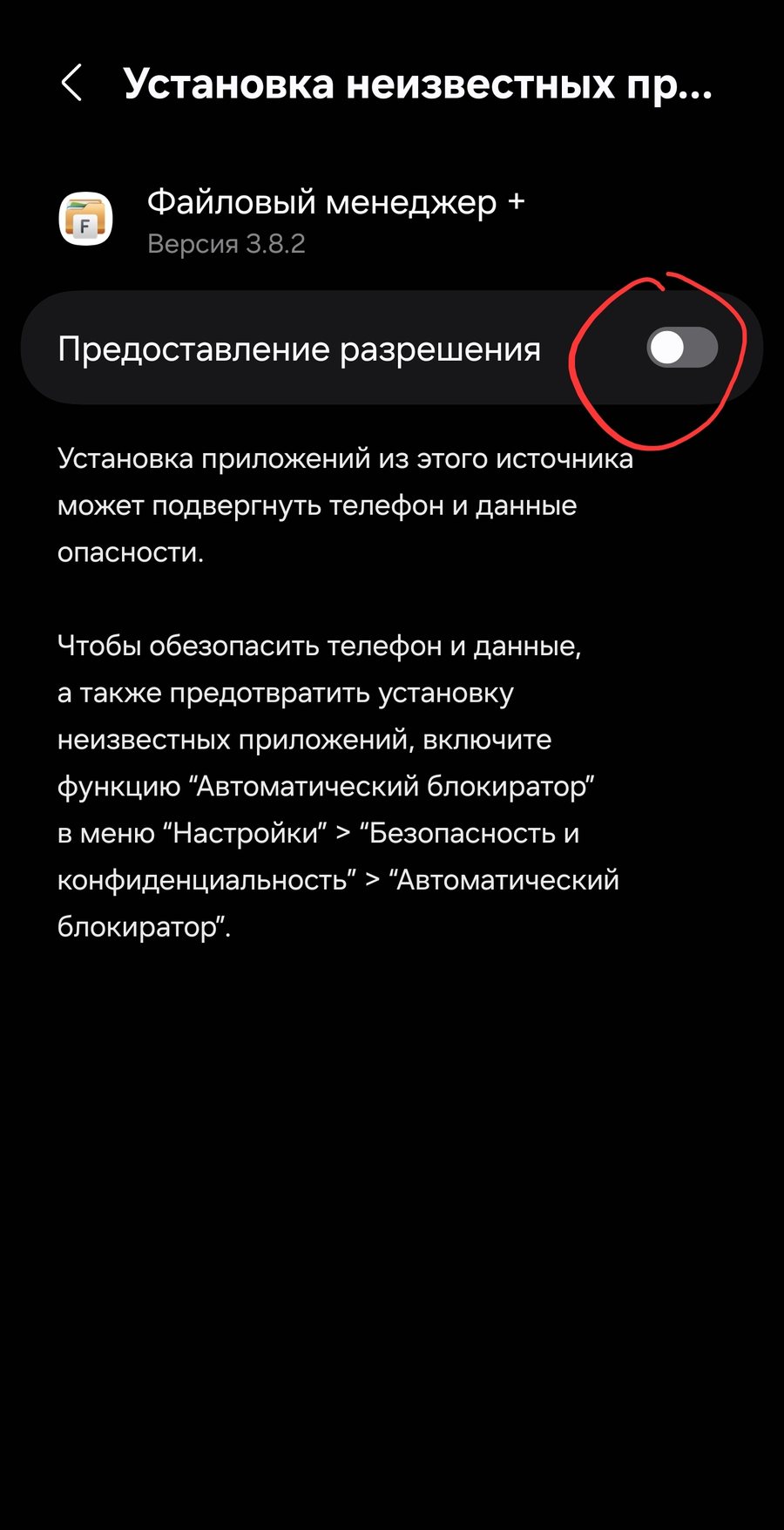
3. Разрешите установку только для этой программы
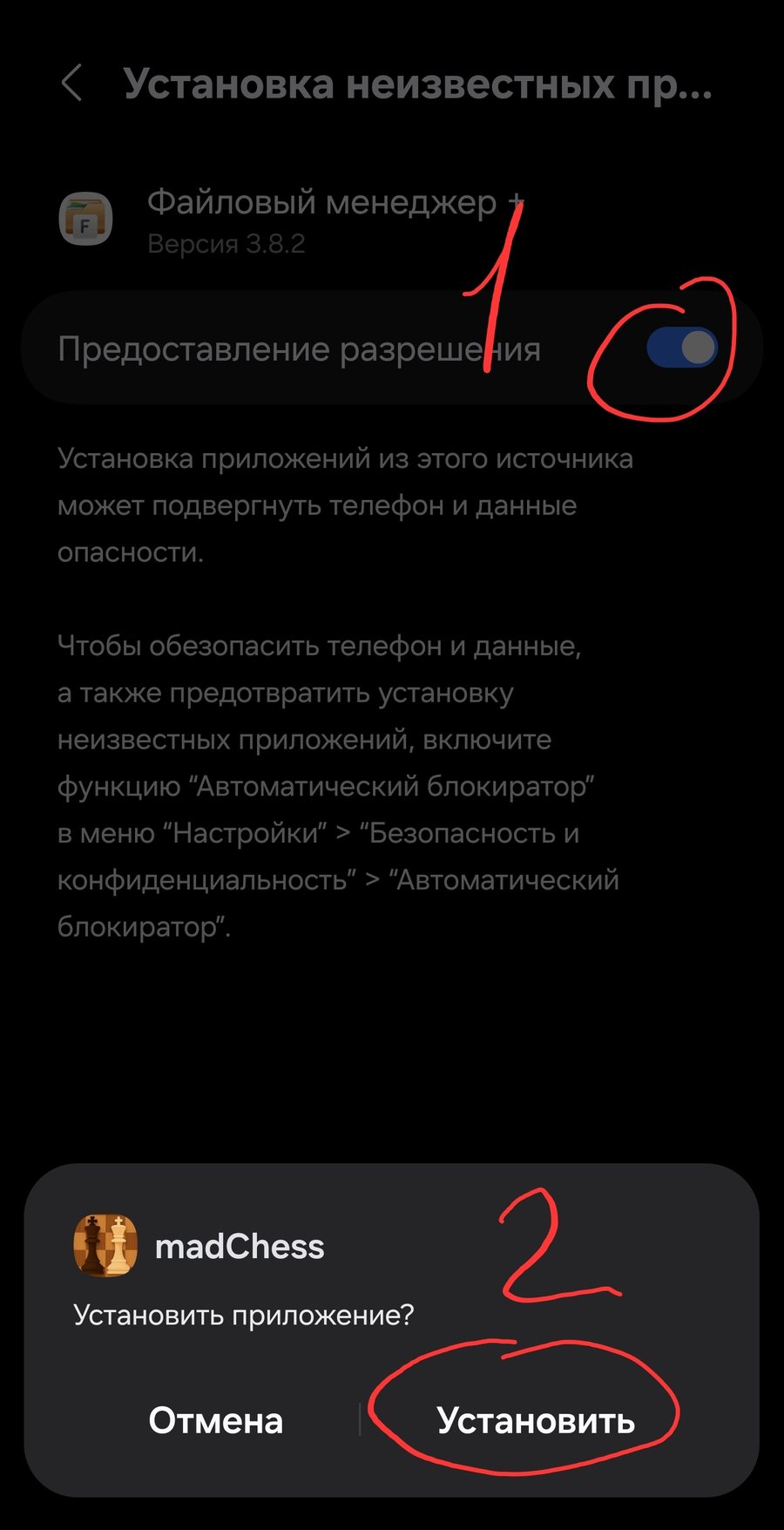
Включите переключатель «Предоставление разрешения» или «Разрешить установку из этого источника». Название пункта зависит от производителя телефона.
4. Вернитесь назад и повторите установку
После включения разрешения вернитесь к установщику и нажмите «Установить». Когда madChess будет установлен, это разрешение можно снова выключить.
Если Google Play Защита блокирует приложение
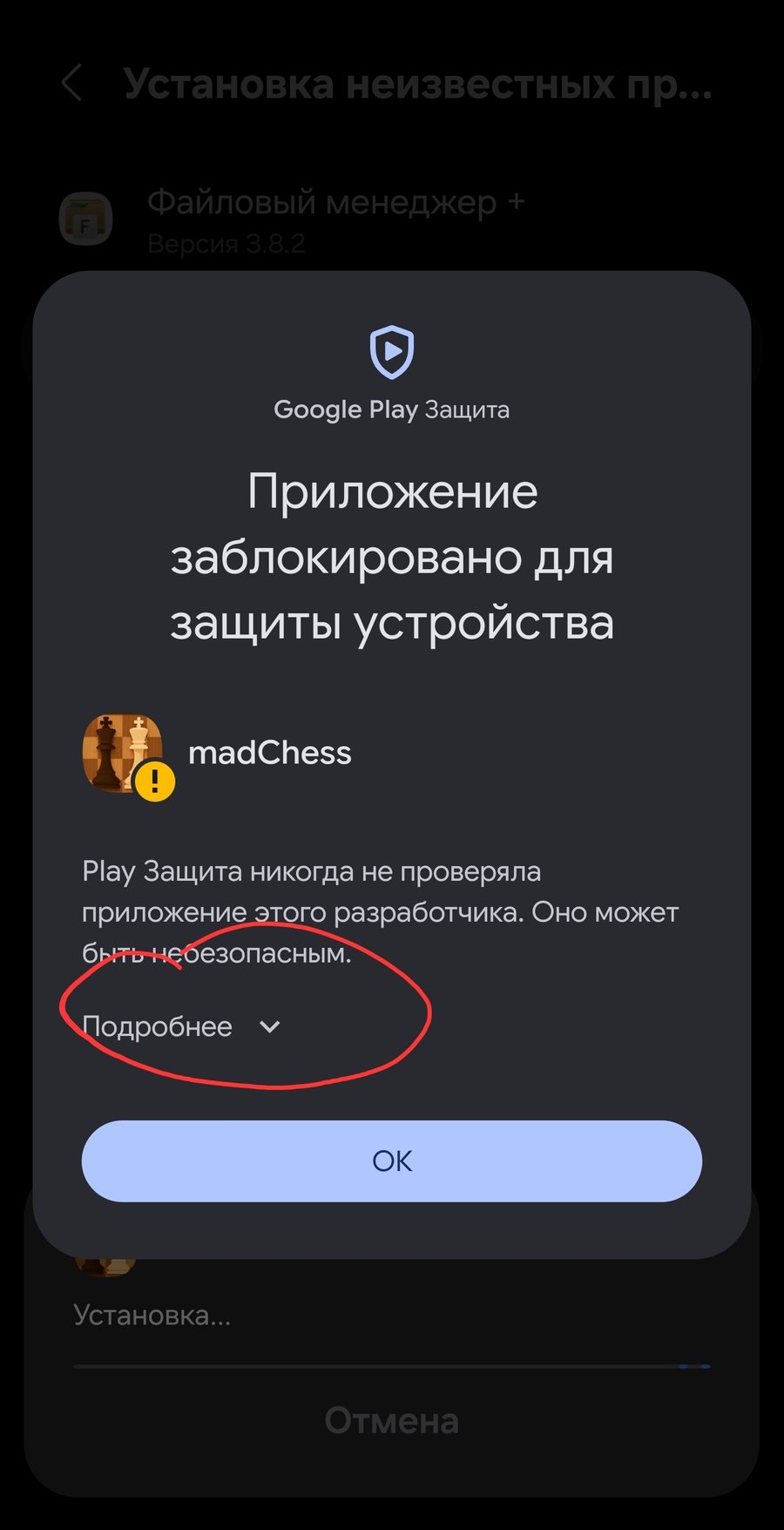
Если APK точно загружен с официальной страницы madChess, откройте дополнительные сведения и запустите проверку файла. Не продолжайте установку, если происхождение APK неизвестно.
1. Откройте подробности
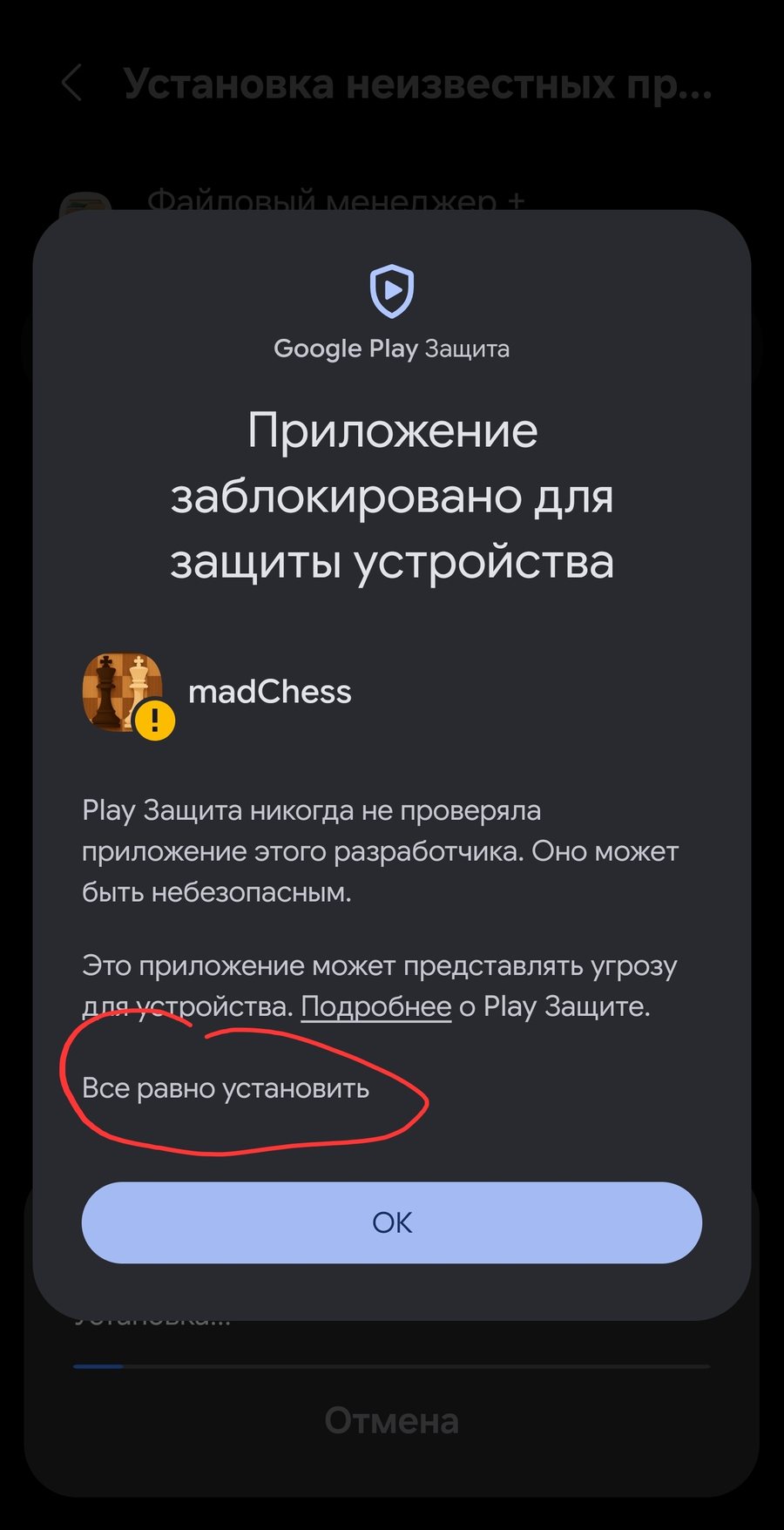
2. Продолжите установку официального APK
В раскрытом окне нажмите «Всё равно установить».
3. Проверьте приложение
Выберите «Проверить это приложение». После успешной проверки продолжите установку так же, как описано выше.
Если появляется сообщение «Приложение не установлено»
Проверьте следующие причины:
- файл скачался не полностью — удалите его и загрузите заново;
- выбрана неподходящая архитектура процессора — попробуйте другую сборку;
- на устройстве уже стоит тестовая версия с другой цифровой подписью;
- на устройстве недостаточно свободного места.