madChess для Windows устанавливается обычным установщиком: скачайте файл madChess-0.45.78-setup.exe со страницы madChess и запустите его. Установка занимает меньше минуты и не требует ничего, кроме нажатия нескольких кнопок.
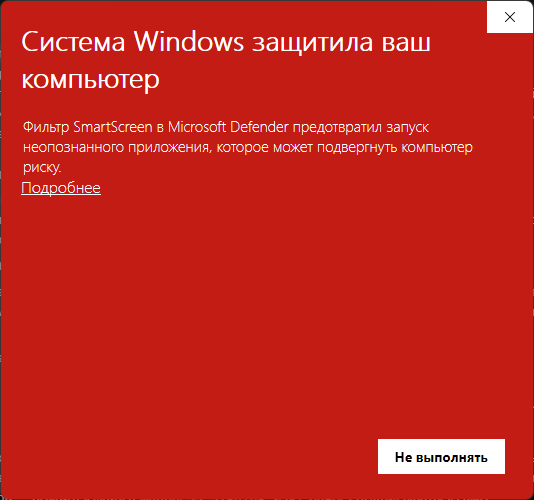
Единственное, что может смутить при первом запуске, — это красное окно «Система Windows защитила ваш компьютер». Ниже подробно разобрано, почему оно появляется и что нажимать. Пугаться его не нужно.
Почему появляется красное окно
Windows показывает это предупреждение фильтра SmartScreen для любой программы, которая, во-первых, скачана из интернета, и, во-вторых, ещё не подписана платным «сертификатом издателя». У madChess пока нет такого сертификата — это платная услуга, которую программа приобретёт позже, когда её скачает достаточно людей.
Красное окно не означает, что в файле вирус. Оно означает лишь, что имя издателя системе пока незнакомо. Устанавливать madChess безопасно при одном условии: файл скачан с официальной страницы madChess на сайте madmentat.ru, а не откуда-то ещё.
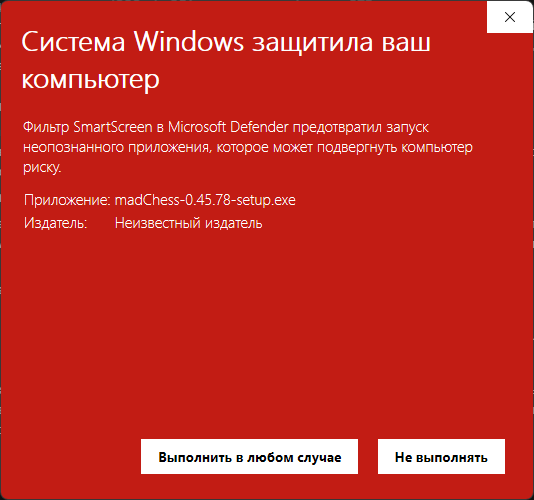
В окне предупреждения (после нажатия «Подробнее») должно быть написано ровно: Приложение: madChess-0.45.78-setup.exe. Именно этот файл лежит на странице madChess.
Что нажимать
1. Нажмите «Подробнее»
Сначала в окне видны только текст предупреждения и кнопка «Не выполнять». Не нажимайте её — вместо этого нажмите неприметную ссылку «Подробнее» в середине окна.
2. Нажмите «Выполнить в любом случае»
Окно раскроется, покажет имя файла madChess-0.45.78-setup.exe и добавит кнопку «Выполнить в любом случае». Проверьте имя файла и нажмите её.
Дальнейшая установка
Всё остальное — как в любой обычной программе, ничего особенного делать не нужно:
- Windows спросит разрешение внести изменения на компьютере — нажмите «Да».
- Выберите язык установки (по умолчанию подставляется язык вашей системы) и нажмите «ОК».
- На страницах мастера нажимайте «Далее», при желании оставьте галочку значка на рабочем столе, затем нажмите «Установить».
- Когда установка завершится, нажмите «Завершить» — madChess запустится.